


Cara Mudah
Internet Lemot? Cek Siapa Saja yang Menggunakan WiFi Lewat Browser Ponsel, Gini Caranya
Atasi koneksi internet lemot, cek pengguna WiFi lewat ponsel. Caranya mudah, cukup Masukkan alamat IP (Internet Protocol).
:quality(30):format(webp):focal(0.5x0.5:0.5x0.5)/jatim/foto/bank/originals/cara-cek-wifi-lewat-hp.jpg) lihat foto
lihat foto
TRIBUNJATIM.COM - WiFi tiba-tiba lemot tentu jadi momen yang mengesalkan, apalagi jika sedang mengerjakan sesuatu yang penting.
Nah jika hal itu terjadi, coba periksa siapa saja yang menggunakan WiFi Anda.
Pasalnya, terlalu banyak perangkat yang tersambung dalam satu jaringan WiFi bisa membuat kecepatan internet jadi lebih lamban.
Bandwidth atau kecepatan internet yang ada di satu jaringan WiFi harus dibagi rata ke beberapa perangkat.
Misalnya, Anda memiliki WiFi dengan kecepatan internet 30 Mbps, kalau ada tiga perangkat terhubung maka tiap perangkat memiliki bandwith 10 Mbps.
Bayangkan jika ada 30 perangkat yang tersambung ke jaringan WiFi milik Anda secara bersamaan.
Tentu itu akan membuat koneksi internet semakin lemot.
Baca juga: Cara Mengetahui QRIS Aman di-Scan, Simak Informasi Lengkap Tentang Pembayaran Digital Berizin BI Ini
Baca juga: Link untuk Download Video TikTok Tanpa Watermark, Dilengkapi Cara Menyimpannya di Galeri Ponsel

Apabila sudah ada tanda-tanda koneksi internet lemot, bisa dicoba untuk memeriksa perangkat yang terhubung ke jaringan WiFi Anda.
Bisa jadi ada perangkat yang tidak dikenal sedang mengakses jaringan WiFi Anda.
Lantas bagaimana cara mengetahui siapa saja yang menggunakan jaringan WiFi Anda?
Melansir dari Kompas.com, ternyata tak perlu tambahan aplikasi untuk mengecek pengguna WiFi.
Cara mengetahui siapa saja yang menggunakan WiFi cukup mudah, berikut caranya:
Cara mengecek pengguna WiFi lewat ponsel:
Baca juga: Cara Main Wordle, Permainan Kata Bak Teka-teki Silang yang Viral di Twitter, ini Triknya Biar Menang
Baca juga: Cara Mengubah Bentuk Huruf dan Warna Tulisan di WhatsApp, Bisa Langsung Dikim ke Ruang Obrolan
Anda bisa memeriksanya hanya lewat browser di handphone (HP), dengan cara sebagai berikut:
- Buka browser yang ada di ponsel Anda Masukkan alamat IP (Internet Protocol) "192.168.1.1" di kolom pencarian situs web
- Setelah itu, masukkan username "admin" dengan password "Telkomdso123"
- Selanjutnya di halaman awal alamat IP itu pada opsi "WLAN", bakal muncul langsung status nama perangkat yang sedang terhubung dalam jaringan WiFi Anda
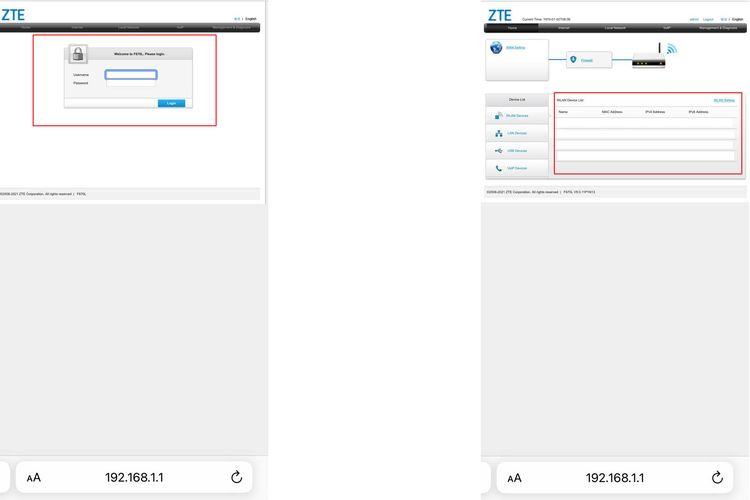
- Jika Anda tidak mengenali perangkat tersebut, Anda bisa langsung mengganti password jaringan WiFi dengan menuju ke menu pengaturan "WLAN SSID"
- Setelah membuat password baru, jangan lupa untuk klik tombol "save" atau "apply"
Perlu diketahui, tiap jaringan WiFi memiliki alamat IP yang berbeda-beda sesuai dengan merek perangkat router atau modemnya.







:format(webp):focal(0.5x0.5:0.5x0.5)/jatim/foto/bank/originals/Harga-semua-model-iPhone-versi-iBox-di-akhir-November-2025.jpg)
:format(webp):focal(0.5x0.5:0.5x0.5)/jatim/foto/bank/originals/Samsung-Galaxy-A57-5G-Smartphone-A-Series-Powerful-dengan-AI-Paling.jpg)
:format(webp):focal(0.5x0.5:0.5x0.5)/jatim/foto/bank/originals/HONOR-Luncurkan-HONOR-X7d-dan-HONOR-X6c-Terbaru.jpg)
:format(webp):focal(0.5x0.5:0.5x0.5)/jatim/foto/bank/originals/Anggota-Komisi-D-DPRD-Surabaya-Ajeng-Wira-Wati-soal-spmb-bulan-juni.jpg)
:format(webp):focal(0.5x0.5:0.5x0.5)/jatim/foto/bank/originals/Bakal-Jadi-Ikon-Motorola-Razr-60-Sudah-Mulai-Masuk-ke-Pasar-Indonesia.jpg)